今天要教大家一個最簡單的取圖方法,無論是付費、跨國,要多少有多少。
二個步驟,就能收集貼圖:
步驟1、網路最新貼圖
步驟2、掃描內部貼圖、並直接貼圖到LINE,也可以直接貼圖到 Facebook messager
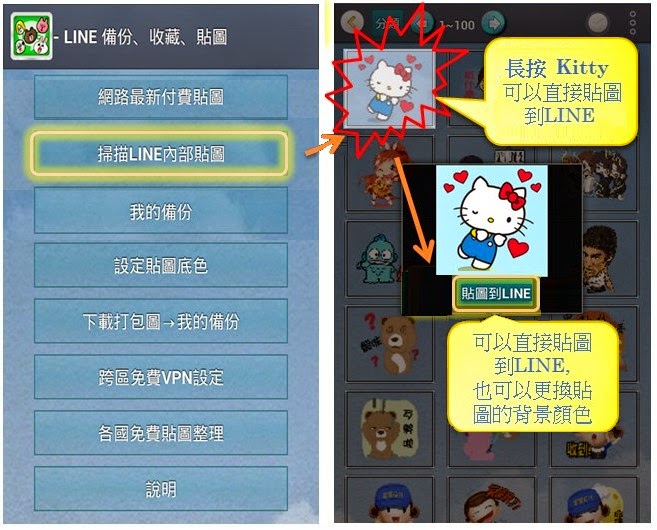
另外你也可以將貼圖收藏在「我的備份」,製作貼圖分類。程式也提供 掃描Facebook內部貼圖 功能,只要你有安裝 Messager。就可能將貼圖 LINE 與 FB 互用。
另外不用擔心記憶卡會爆掉,其實這些圖早就存在你手機裡了。這App只是幫你找出來而已。並不會暫你的記憶卡,只有當你把喜歡的貼圖做永久複製放在「我的備份」時才會暫到記憶卡。
最後再次提醒:每張貼圖都有版權,僅供個人珍藏,請勿隨意分享或營利使用!
【支援語言】 支援中文(繁體、簡体)
【軟體名稱】 LINE 備圖機
【版本資訊】 v2014.11
【軟體大小】 1.54 MB
【使用權限】 免費
【系統支持】 支持Android 2.3 以上版本
【下載位址】 直接點選下載,不用懷疑完全免費點選直接下載
2014年9月11日 星期四
2014年9月3日 星期三
打包自已的LINE貼圖,收藏方式教學,及如何簡單的使用圖檔
如何打包貼圖檔:
當然你可以看google上找到許多的打包貼圖,無論是付費或免費的。當然你也可以自行製作打包貼圖,這裡就是教你如何製作打包貼圖檔。
將 Android 手機連接到電腦,從儲存空間內找到「Android\data\jp.naver.line.android\stickers」,這就是存放貼圖的資料夾,不過編號有非常多,基本上只要有瀏覽過、別人傳給你過的貼圖都會有資料夾,不過可能只有單一表情、或是預覽圖,只有自己下載過的才會有完整貼圖。每一個資料夾代表一組的表情符號,我們的目的就是要把這些檔案備份起來,這些資料夾都是以數字來命名,所以有些在網路上分享的表情符號,也會用數字來作為代號。
例如進入資料夾「1」,裡面有很多的貼圖檔案都是PNG圖檔,只是他們沒有副檔名。

我們只要在Copy到電腦後,將這些檔案改成「PNG」的副檔名這樣就行了,這時候就需要批次更名工具了ACDSee 或 Ken Rename!請先到「拖曳和放下包含」的地方勾選「資料夾內的檔案」與「子資料夾」,完成之後將剛剛下載的目錄拖曳到軟體之中。依照下圖的步驟就可以改名了。
接著你可以將這些圖檔全部都壓縮在一個檔案裡。一般都是使用zip工具。等壓縮完了就是你再很多網站所下載到的貼圖打包檔。
如何使用LINE貼圖圖檔:
圖片壓縮檔解壓縮後放在手機內Download資料夾內,圖檔可用在Line Camera來美編照片。也可以使用LINE備圖機APP
使用LINE備圖機方式如下:
1、進入「我的備份」頁面 -> 點選右上角的三點小圖 -> 再點選「解壓縮檔案」

2、選擇 Download 下的剛剛下載的圖檔,例如:冰雪奇緣.zip -> 再點選「確定」

3、檔案就會自動出現在「我的備份」頁面 -> 點選「冰雪奇緣」檔案匣,就可看到所有貼圖的內容

4、任意選一張圖,就可直接貼到 LINE 的聊天頁面。還可以自行更換背景顏色(點選右上角的三點小圖)。

點選直接下載
當然你可以看google上找到許多的打包貼圖,無論是付費或免費的。當然你也可以自行製作打包貼圖,這裡就是教你如何製作打包貼圖檔。
將 Android 手機連接到電腦,從儲存空間內找到「Android\data\jp.naver.line.android\stickers」,這就是存放貼圖的資料夾,不過編號有非常多,基本上只要有瀏覽過、別人傳給你過的貼圖都會有資料夾,不過可能只有單一表情、或是預覽圖,只有自己下載過的才會有完整貼圖。每一個資料夾代表一組的表情符號,我們的目的就是要把這些檔案備份起來,這些資料夾都是以數字來命名,所以有些在網路上分享的表情符號,也會用數字來作為代號。
例如進入資料夾「1」,裡面有很多的貼圖檔案都是PNG圖檔,只是他們沒有副檔名。
我們只要在Copy到電腦後,將這些檔案改成「PNG」的副檔名這樣就行了,這時候就需要批次更名工具了ACDSee 或 Ken Rename!請先到「拖曳和放下包含」的地方勾選「資料夾內的檔案」與「子資料夾」,完成之後將剛剛下載的目錄拖曳到軟體之中。依照下圖的步驟就可以改名了。
接著你可以將這些圖檔全部都壓縮在一個檔案裡。一般都是使用zip工具。等壓縮完了就是你再很多網站所下載到的貼圖打包檔。
如何使用LINE貼圖圖檔:
圖片壓縮檔解壓縮後放在手機內Download資料夾內,圖檔可用在Line Camera來美編照片。也可以使用LINE備圖機APP
使用LINE備圖機方式如下:
1、進入「我的備份」頁面 -> 點選右上角的三點小圖 -> 再點選「解壓縮檔案」
2、選擇 Download 下的剛剛下載的圖檔,例如:冰雪奇緣.zip -> 再點選「確定」
3、檔案就會自動出現在「我的備份」頁面 -> 點選「冰雪奇緣」檔案匣,就可看到所有貼圖的內容
4、任意選一張圖,就可直接貼到 LINE 的聊天頁面。還可以自行更換背景顏色(點選右上角的三點小圖)。
點選直接下載
訂閱:
文章 (Atom)


